Доступ временно закрыт
База знаний
Установить ARMANOS и войти
Выберите сборку под свою систему
Страница загрузки читает вашу систему и предлагает нужный файл. macOS 13 и новее на Apple Silicon или Intel, Windows 10 и 11 в 64 разрядах, Ubuntu 22.04 и новее в виде AppImage.
- 1
Откройте страницу загрузки
Ссылка «Скачать» в шапке сайта.
- 2
Посмотрите, какая сборка предложена
На Маке выберите Apple Silicon или Intel в «Выберите сборку».
- 3
Запустите установщик
Размер файла напечатан рядом с кнопкой.
Когда система мешает первому запуску
Пока программа не заверена у Apple, macOS останавливает первый запуск. Откройте «Системные настройки», перейдите в раздел «Конфиденциальность и безопасность» и нажмите «Всё равно открыть».
В Windows SmartScreen может предупредить о неподписанном установщике: нажмите «Подробнее» и затем «Выполнить в любом случае».
Войдите в свой аккаунт
Вход открывает ваш тариф и выданные ему профили. Без входа программа работает в базовом режиме на бесплатном тарифе. Если войти не выходит, ссылка «Связаться с поддержкой» в окне входа открывает письмо в поддержку с темой «Аккаунт» и вашей почтой, пароль в него не попадает.
Почту аккаунта меняют на экране «Аккаунт» кнопкой «Сменить почту»: новая почта дважды, пароль и число 2FA, если оно включено. Менять можно раз в 7 дней, а почту входа команды меняет её владелец.
- 1
Откройте меню аккаунта
Значок с вашим именем в правом верхнем углу.
- 2
Выберите «Настройки аккаунта»
Откроется экран «Аккаунт».
- 3
Нажмите «Войти»
Почта и пароль, затем шестизначный код, если включена двухфакторная авторизация.
Несколько аккаунтов на одном компьютере
В меню аккаунта (значок с именем в правом верхнем углу) есть список «Аккаунты на этом компьютере»: открытый отмечен словом «сейчас», вышедший подписан «нужен вход». Нажатие на другой аккаунт переключает программу: она перезапускается в этом аккаунте за 2-3 секунды. Пароль и код 2FA не спрашиваются, пока вход аккаунта на этом компьютере жив (30 дней).
«Добавить аккаунт» в том же меню (на одном компьютере до 10 аккаунтов) сперва открывает окно входа, и программа переключается только после удачного входа. Если открыты профили, идёт сценарий или включены расписания, программа сначала спросит: профили закроются, а расписания прежнего аккаунта не будут запускаться, пока открыт другой. В окне входа строка «Или войти как:» открывает аккаунт этого компьютера одной кнопкой.
У каждого аккаунта на этом компьютере свои профили, папки, прокси, сценарии, расписания и папка для сессий, и другой аккаунт их не видит. Общие для всех: язык окна, выбор движка и ядер, местный API с его токеном и портом. Скрипт местного API работает с открытым аккаунтом, а на профиль другого аккаунта или другого пространства этого аккаунта получает profile_not_found с пометкой inOtherAccount.
Крестик «Убрать из списка» у неоткрытого аккаунта выходит из него на этом компьютере (место устройства возвращается, ключ входа отзывается) и убирает его записи. Профили, которые есть только на этом компьютере, и файлы, которые записали его сценарии, программа без вашего согласия не убирает.
Сессии его профилей можно стереть или оставить: оставленные подхватятся при новом входе, а карточка «Место на диске» покажет их как данные профилей без аккаунта. Сессии профилей с паролем остаются при любом выборе, и стереть их можно только с паролем: добавьте аккаунт снова и удалите профиль.
Вход по ссылке с сайта
Если вы зарегистрировались на сайте, он может передать вход прямо в программу одноразовой ссылкой. Код внутри неё живёт минуты и годится один раз.
Если ссылка устарела, программа так и говорит и просит почту с паролем. Если владелец команды требует двухшаговый вход, а у вас он не включён, после входа откроется экран его настройки: QR-код и ключ для приложения, число из него и пароль.
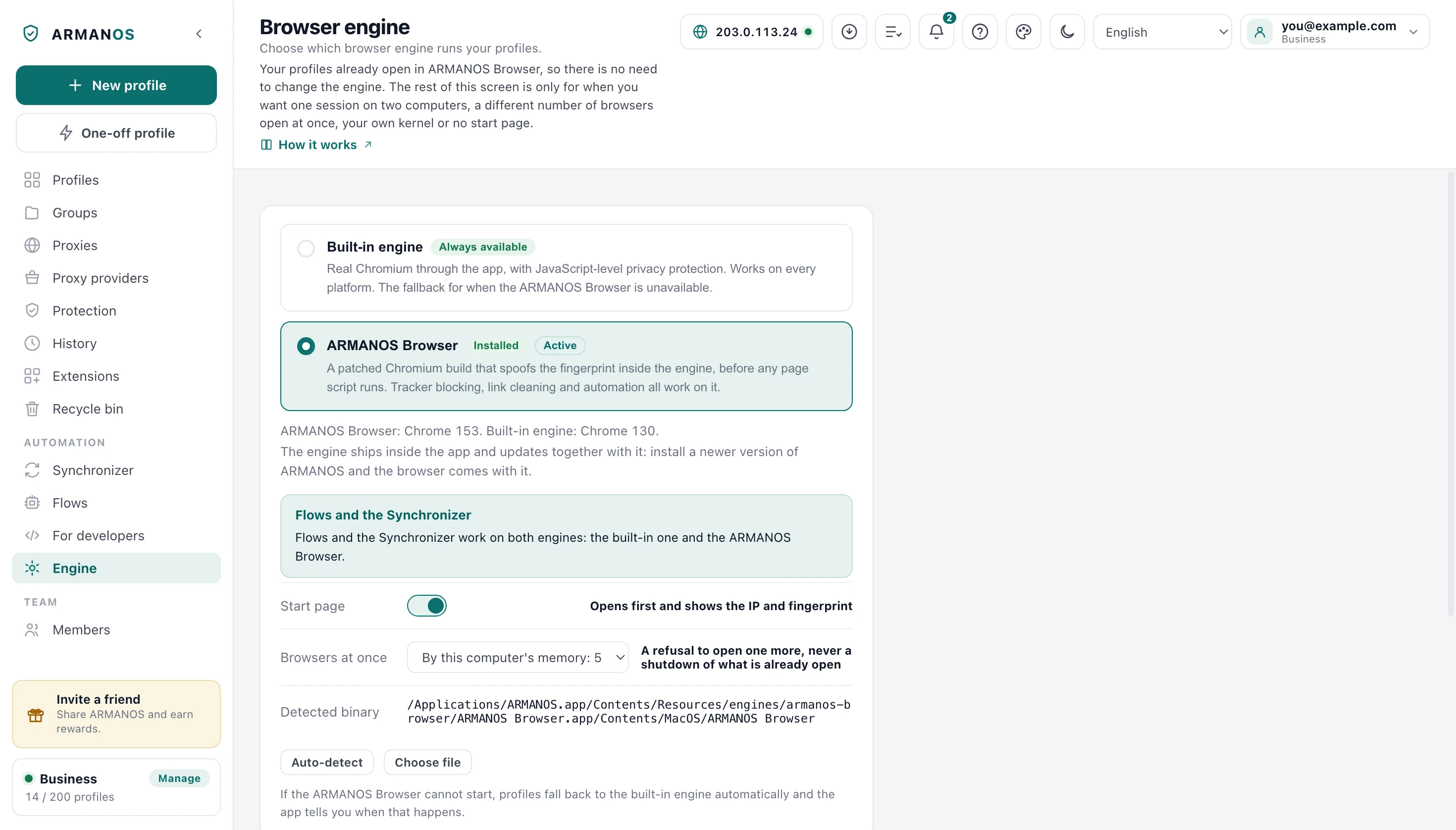
Поставьте движок браузера
Установщик несёт ARMANOS Browser для вашей системы, поэтому он уже на диске. Если копия пропала или не читается, профили продолжают открываться встроенным движком, и программа говорит об этом прямо, а не делает вид.
- 1
Откройте вкладку «Движок»
В левом столбце под заголовком «Автоматизация».
- 2
Нажмите «Получить движок»
Откроется страница загрузки в вашем браузере.
- 3
После установки нажмите «Найти автоматически»
Или «Выбрать файл», чтобы указать программу самому.
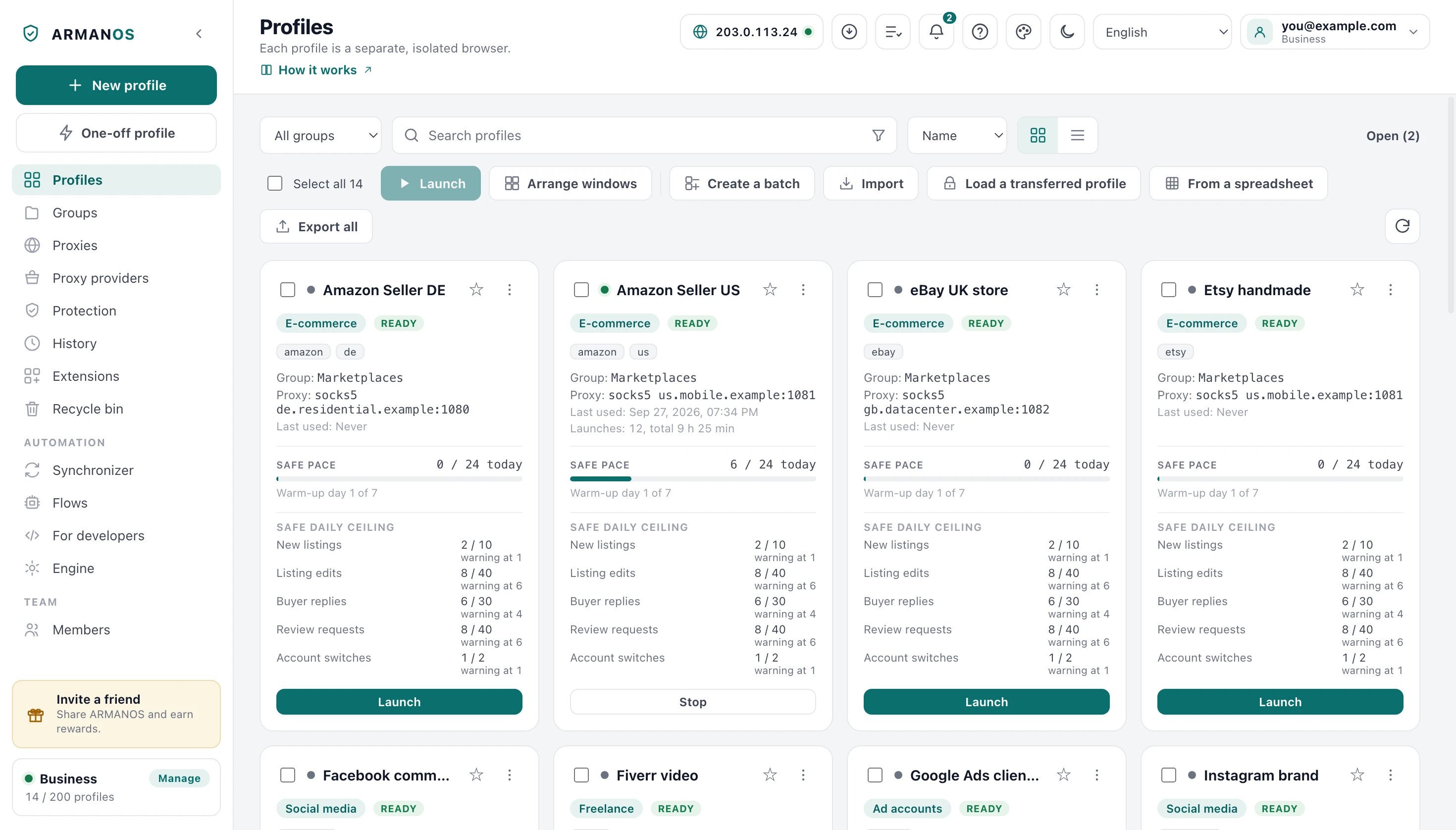
Первые шаги внутри программы
Полоса над списком профилей считает пять шагов: аккаунт, первый профиль, прокси, первый запуск, первый сценарий. Каждый закрывается состоянием программы, а не нажатием кнопки.
Когда сделаны все пять, полоса пропадает сама.
Галочка, которую ставишь сам, ничему не учит
Чего это не делает
- Это не заводит вам аккаунт. Он создаётся на сайте или из окна входа.
- Это не докачивает более новый движок браузера. Программа стартует с тем, который принесла.
- Это не добавляет машин сверх тарифа. Места устройств считаются, и экран «Аккаунт» показывает, сколько занято.
Где это решается
Каждый шаг выше это одно место в коде и один стенд.
- Ссылка входа с сайта одноразовая и живёт минуты
- apps/desktop/test/передача-входа-из-сайта.js
- Полоса первых шагов считается по состоянию, а не по нажатиям
- apps/desktop/test/first-steps.js
- Установщик не уезжает с пустым каталогом движка
- apps/desktop/test/установщик-без-движка.js
- Все, кто запускает движок, ищут его в одном месте
- apps/desktop/test/путь-движка-везде-общий.js
Вопросы
- Можно попробовать без аккаунта?
- Да. Без входа программа работает в базовом режиме с бесплатным тарифом на два профиля.
- Что будет на втором компьютере?
- Войдите там тем же аккаунтом, и профили приедут. То, из-за чего они остаются залогиненными, само не едет: это отдельный перенос.
- Движок стоит, а профили всё равно открываются встроенным.
- Откройте вкладку «Движок» и посмотрите строку найденного файла. Движок, который выбран, но не найден, там так и назван, а не подменён другим.
- Выход из аккаунта что-нибудь удаляет?
- Нет. Он освобождает место устройства и возвращает базовый режим, а профили на диске остаются на месте.
- Программа пишет «Вход на этом компьютере завершён».
- Вход здесь завершили откуда-то ещё: с другого устройства, сменой пароля, включением второго шага или командой, и окно называет, чем именно. Нажмите «Войти» и войдите в тот же аккаунт: профили откроются снова. Все причины разобраны в статье «Вход на этом компьютере завершён».
Начните с одного профиля
Бесплатный тариф даёт два профиля, без срока и без карты.